File-file ini biasanya menumpuk dari sisa pembaruan sistem, cache aplikasi, hingga data pencarian internet.
Berikut adalah panduan lengkap cara membersihkan file sampah di Windows 11:
1. Cara Tercepat: Melalui Settings (Rekomendasi)
Ini adalah metode paling aman karena Windows akan mengategorikan file mana yang boleh dihapus tanpa merusak sistem.
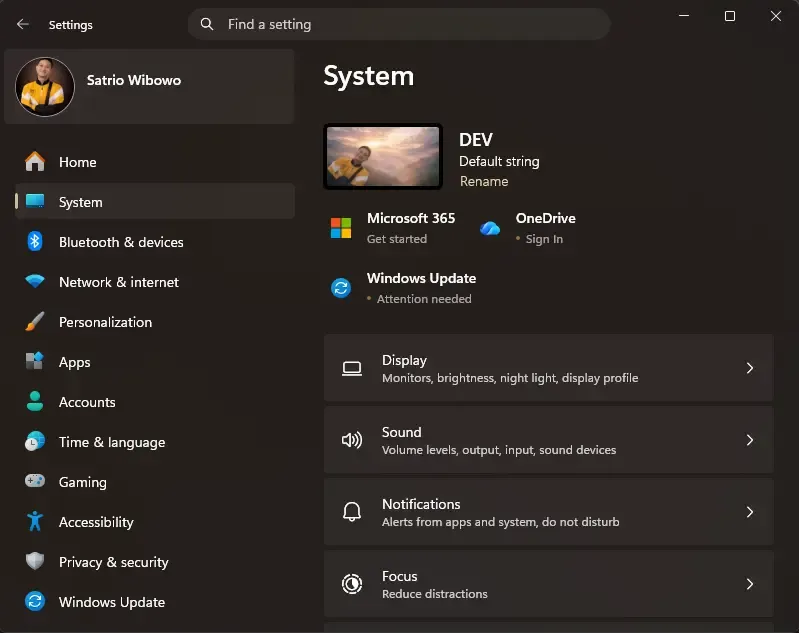
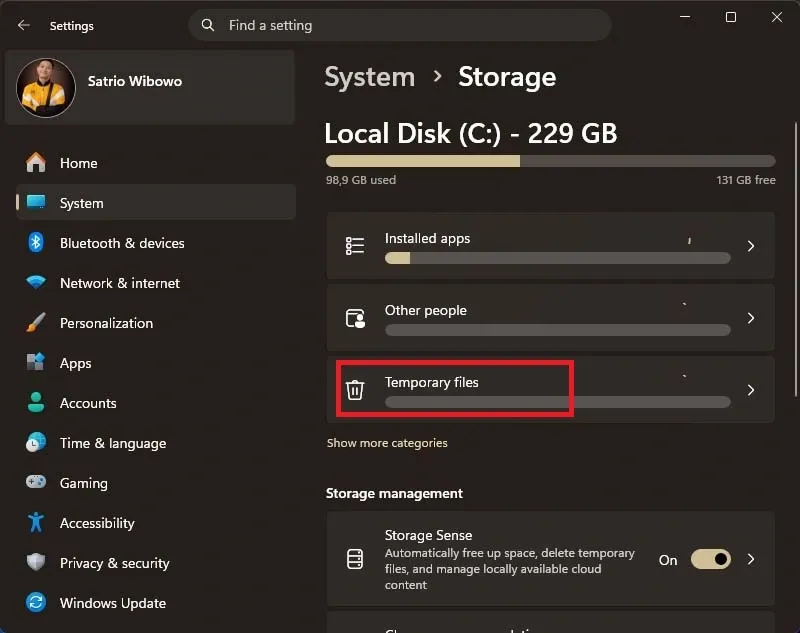
- Buka Settings (Tekan
Win + I). - Pilih menu System > Storage.
- Klik pada opsi Temporary files.
- Centang jenis file yang ingin dihapus (seperti Windows Update Cleanup, Temporary Internet Files, Recycle Bin, dll).
- Klik tombol Remove files di bagian atas.
2. Cara Manual: Menggunakan Folder %temp%
Metode ini sangat efektif untuk menghapus file sementara yang ditinggalkan oleh aplikasi pihak ketiga.
- Tekan Windows + R secara bersamaan untuk membuka kotak dialog “Run”.
- Ketik
%temp%dan tekan Enter. - Setelah folder terbuka, tekan Ctrl + A untuk memilih semua file.
- Tekan Delete (atau Shift + Delete untuk hapus permanen).
- Catatan: Jika muncul peringatan file sedang digunakan, centang “Do this for all current items” lalu klik Skip.
3. Mengaktifkan Storage Sense (Pembersihan Otomatis)
Agar tidak perlu membersihkan secara manual, Anda bisa memanfaatkan fitur asisten otomatis dari Windows.
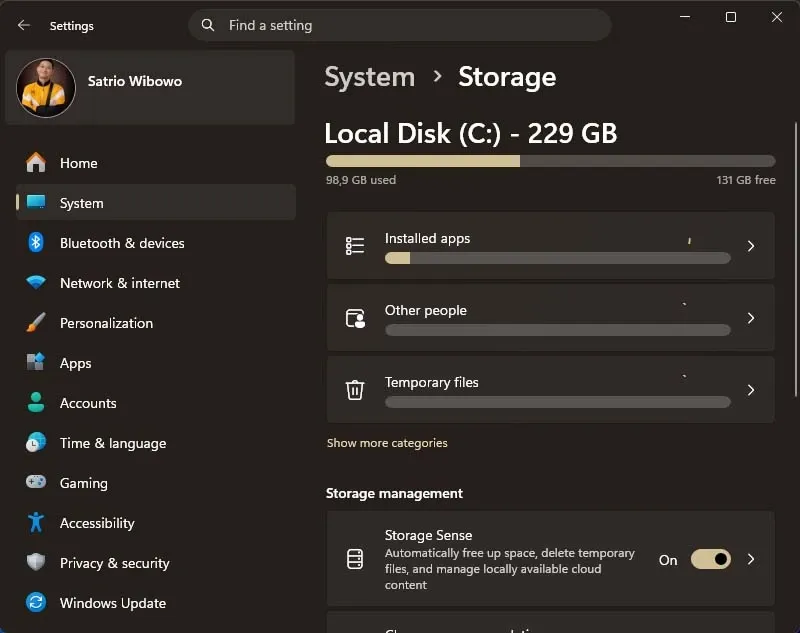
- Buka Settings > System > Storage.
- Aktifkan sakelar pada opsi Storage Sense.
- Anda bisa masuk ke menu tersebut untuk mengatur jadwal pembersihan (misalnya setiap minggu atau setiap bulan).
4. Membersihkan System Temp Folder
Berbeda dengan %temp%, folder ini berisi file sementara milik sistem operasi.
- Tekan Windows + R, ketik
temp(tanpa tanda %), lalu klik OK. - Hapus semua file di dalam folder tersebut. Anda mungkin memerlukan izin Administrator untuk melakukan ini.
5. Melalui Disk Cleanup
Fitur klasik ini masih tersedia dan sangat ampuh untuk pembersihan mendalam.
- Ketik “Disk Cleanup” di kolom pencarian Windows (Start Menu).
- Pilih drive C: dan klik OK.
- Klik tombol “Clean up system files” untuk memunculkan opsi pembersihan yang lebih menyeluruh seperti bekas instalasi Windows versi lama.
Tips Tambahan: Jika ada file yang tidak bisa dihapus, itu berarti file tersebut sedang digunakan oleh sistem atau aplikasi yang sedang berjalan. Jangan dipaksa, cukup pilih opsi Skip untuk melewati file tersebut.
Semoga bermanfaat!